
Consultar, copiar y actualizar un acceso
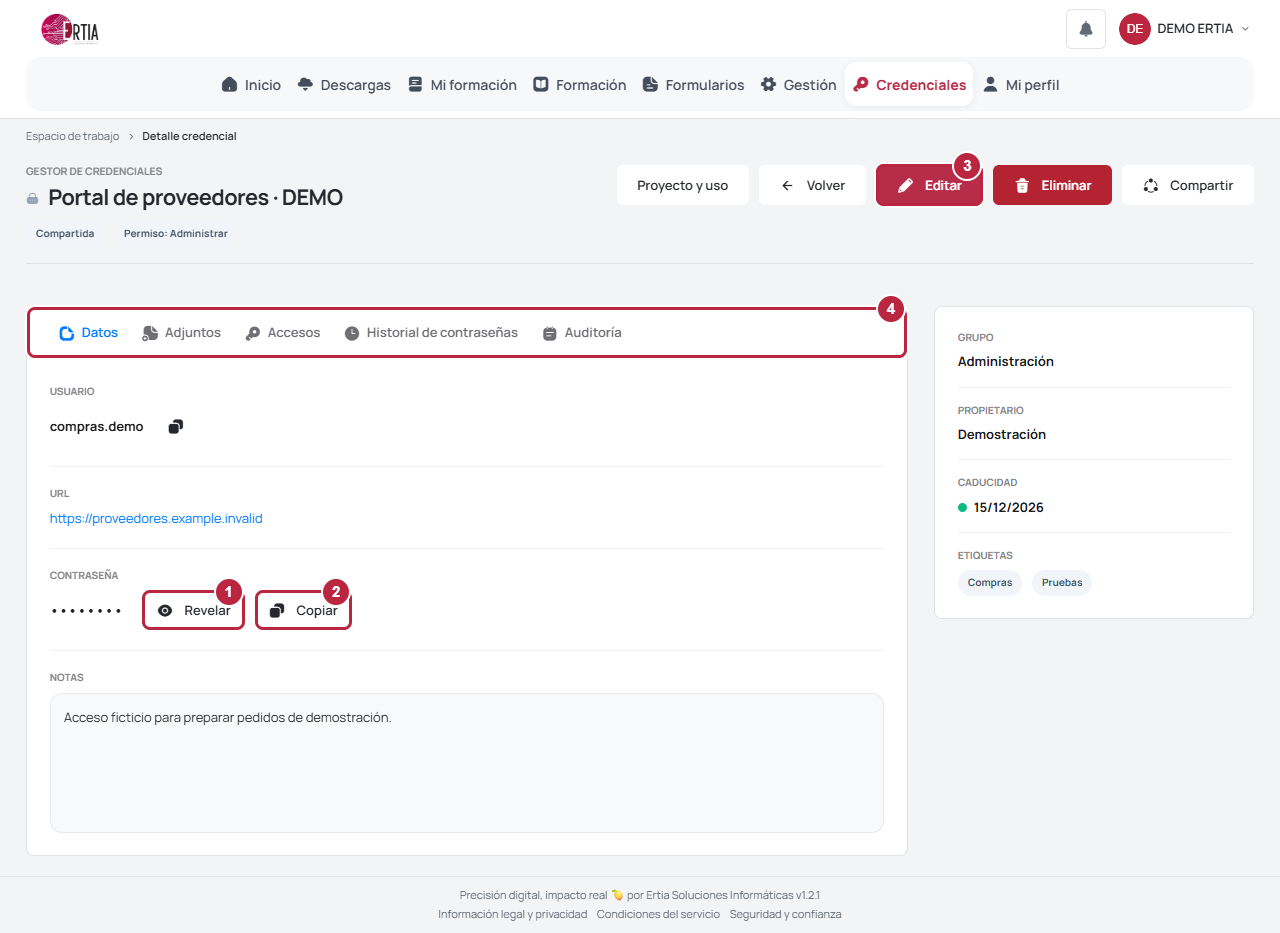
La ficha presenta los datos del acceso y su grupo, propietario, caducidad y etiquetas. La contraseña comienza oculta.
Contraseñas
Actualizada 02/11/2026
1 recurso(s) visuales
Consultar, copiar y actualizar un acceso
La ficha presenta los datos del acceso y su grupo, propietario, caducidad y etiquetas. La contraseña comienza oculta.
Quién puede hacerlo: Ver permite consultar y revelar; Editar permite modificar. Las acciones visibles dependen de tu permiso.
Paso a paso
- Abre la ficha desde el título del listado. Comprueba Usuario y URL para identificar el servicio correcto.
- Pulsa Revelar (1) para mostrar temporalmente la contraseña, o Copiar (2) para llevarla al portapapeles. Confirma tu identidad cuando se solicite.
- La contraseña revelada vuelve a ocultarse a los 30 segundos. Pega lo copiado solo en el servicio correspondiente; el portapapeles pertenece a tu dispositivo.
- Para corregir datos, pulsa Editar (3). Si dejas vacío el campo Contraseña durante una edición, se mantiene la actual. Introduce una nueva solo cuando quieras sustituirla.
- Pulsa Guardar y comprueba los datos de la ficha. Las pestañas (4) permiten consultar adjuntos, accesos, historial y auditoría según tu permiso y propiedad.
Opciones señaladas
Resultado esperado
Utilizas el acceso o guardas la actualización de su ficha.
Ten en cuenta
Si otro usuario ha cambiado la ficha, aparece un aviso de conflicto. Pulsa Recargar, revisa la versión actual y vuelve a aplicar tu cambio. El icono para copiar usuario es independiente del de copiar contraseña. Cambiar el secreto aquí no lo cambia en el proveedor.
¿Te ha sido util esta guia?
Tu respuesta ayuda a priorizar mejoras y nuevas capturas.