
Traspasar la custodia de un usuario
El traspaso cambia el propietario de todas las credenciales del usuario de origen. Es útil cuando otra persona debe asumir su mantenimiento.
Traspasar la custodia de un usuario
El traspaso cambia el propietario de todas las credenciales del usuario de origen. Es útil cuando otra persona debe asumir su mantenimiento.
Quién puede hacerlo: Administración autorizada; el botón se muestra según los permisos devueltos por el servicio.
Paso a paso
- En el listado pulsa Traspasar custodia.
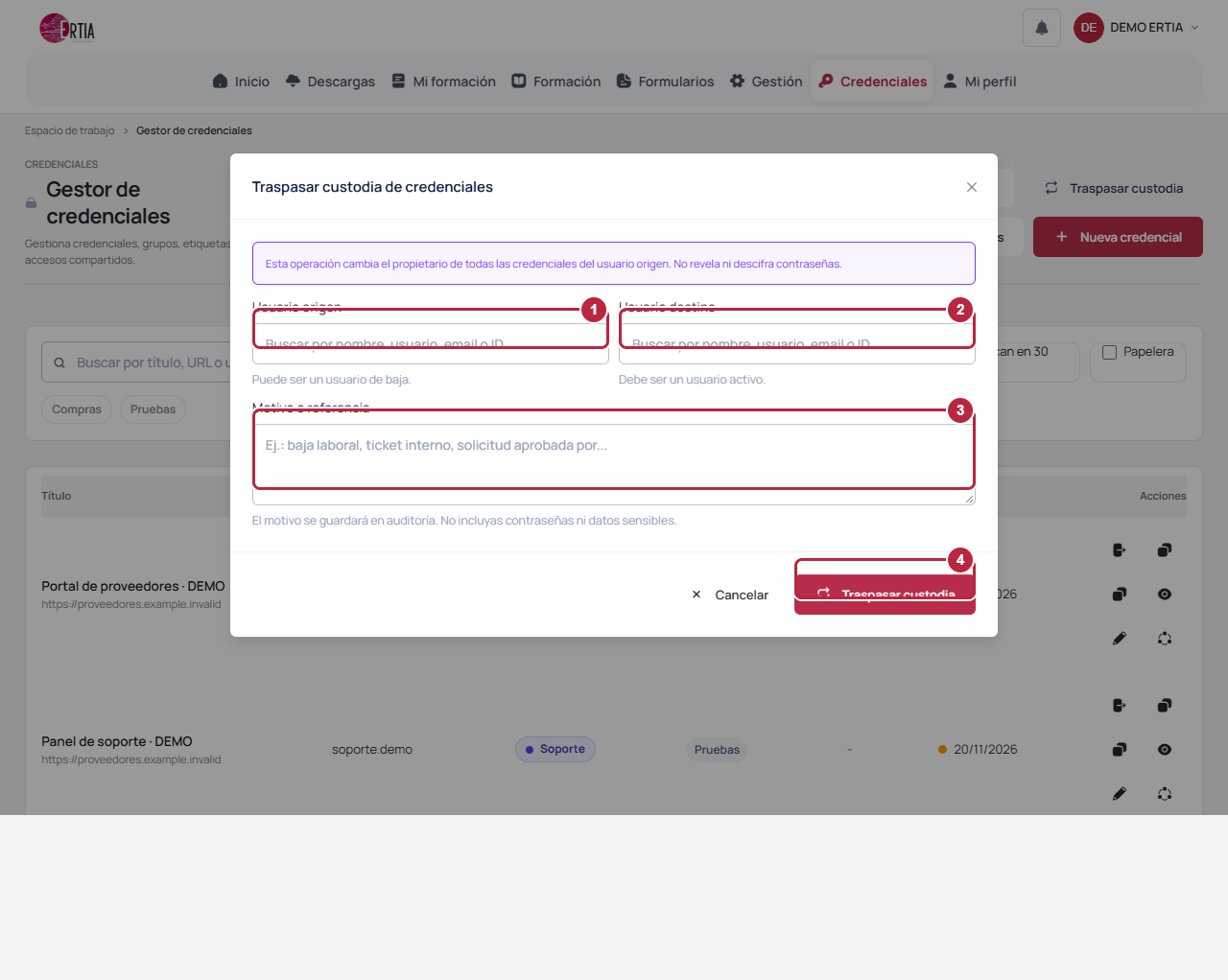
- Busca y selecciona el Usuario origen (1). Puede ser una cuenta de baja.
- Busca y selecciona el Usuario destino (2), que debe estar activo. Comprueba ambas identidades antes de continuar.
- Escribe un Motivo o referencia (3), como la solicitud interna que autoriza el cambio. No incluyas secretos.
- Pulsa Traspasar custodia (4), atiende la confirmación que muestre el panel y revisa el número de credenciales transferidas. Comprueba después el propietario en el listado o en las fichas.
Opciones señaladas
Resultado esperado
El destino pasa a ser propietario de las credenciales del origen y el motivo queda registrado en auditoría.
Ten en cuenta
El alcance es el conjunto de credenciales del origen, no solo la fila visible ni el filtro actual. La operación no revela ni descifra contraseñas. Si solo quieres permitir el uso de una ficha, utiliza Compartir.
¿Te ha sido util esta guia?
Tu respuesta ayuda a priorizar mejoras y nuevas capturas.