
Importar un archivo CSV de KeePass
El importador permite trasladar un CSV exportado desde KeePass. El diálogo indica las columnas habituales: Group, Title, UserName, Password, URL, Notes y Tags.
Importar un archivo CSV de KeePass
El importador permite trasladar un CSV exportado desde KeePass. El diálogo indica las columnas habituales: Group, Title, UserName, Password, URL, Notes y Tags.
Quién puede hacerlo: Usuario autorizado a incorporar credenciales en su gestor.
Paso a paso
- Prepara una exportación CSV de las entradas que quieres incorporar. Conserva una copia cifrada y recuperable de tu almacén de origen.
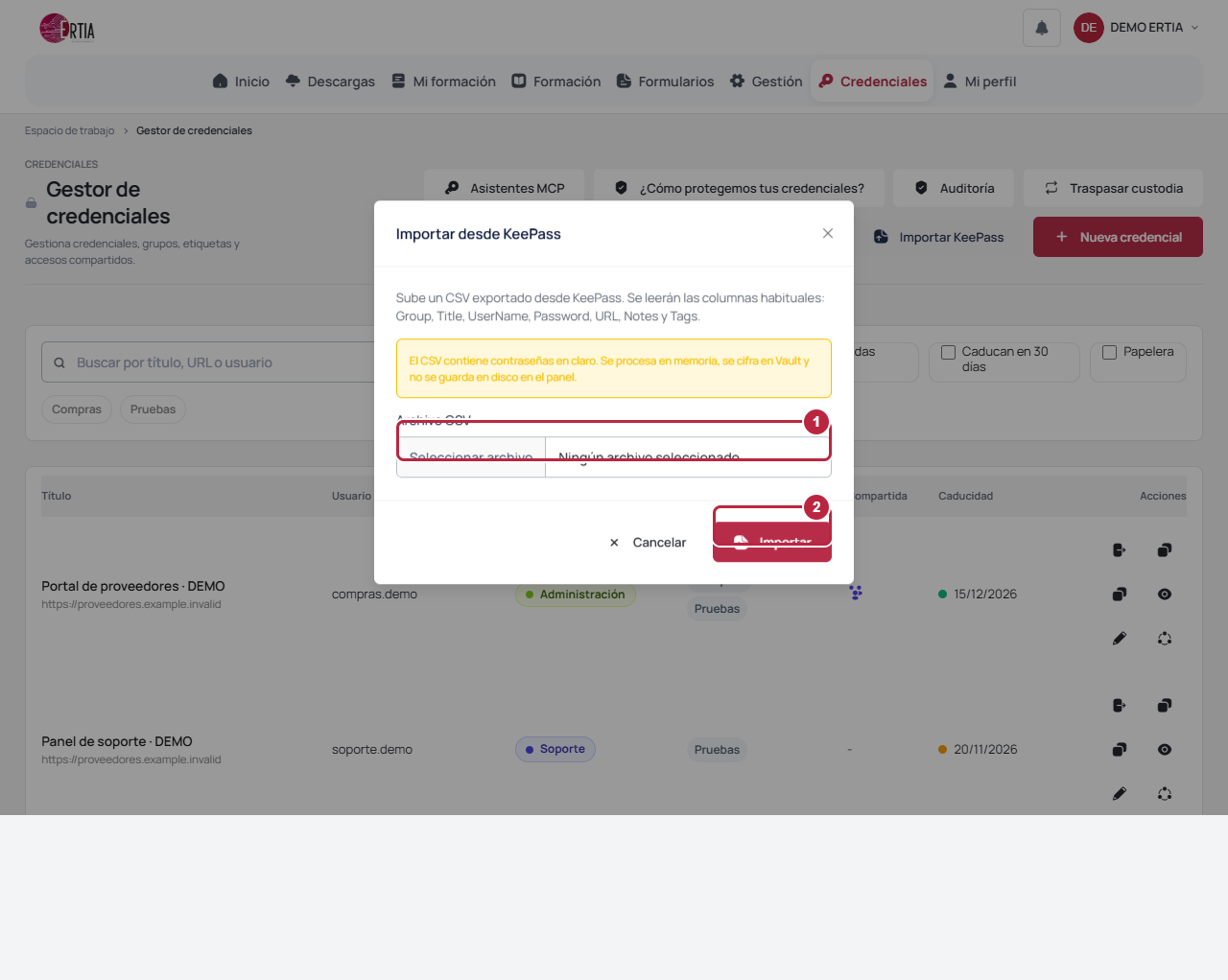
- En el listado pulsa Importar KeePass. Revisa la advertencia: el CSV contiene contraseñas en claro.
- Selecciona Archivo CSV (1) y pulsa Importar (2). Confirma tu identidad si el servicio lo solicita.
- Lee el resultado: filas importadas, omitidas y primeros avisos por línea. Comprueba grupos, títulos y usuarios en el listado antes de corregir y repetir una importación.
- Cuando hayas verificado el traslado, retira de forma segura el CSV de trabajo siguiendo el procedimiento de tu organización.
Opciones señaladas
Resultado esperado
Las filas aceptadas aparecen como credenciales en el gestor; los avisos permiten revisar las omitidas.
Ten en cuenta
El panel procesa el CSV en memoria y lo envía para su cifrado; tu fichero original y sus posibles copias siguen existiendo fuera del gestor. No repitas la carga completa sin revisar el resultado anterior.
¿Te ha sido util esta guia?
Tu respuesta ayuda a priorizar mejoras y nuevas capturas.