
Localizar y reimprimir un ticket existente
Recupera la copia del ticket que ya figura en el ERP.
Ventas
Actualizada 10/11/2026
1 recurso(s) visuales
Recupera la copia del ticket que ya figura en el ERP.
Acceso orientativo · TPV › Visor de tickets. Comprueba la empresa activa y los permisos del módulo.
Paso a paso
- Abre el Visor de tickets. Acota la búsqueda por fecha, tienda y caja. Añade turno, cliente o número si lo conoces.
- Selecciona el registro y revisa su fecha, serie, número e importe. Abre Ver detalle para confirmar artículos y medios de pago.
- Pulsa Reimprimir ticket. Si buscas un vale vinculado y aparece la acción, usa Reimprimir vale.
- Comprueba en la copia la referencia y el importe. Si hubo un fallo de impresora, busca esa misma referencia antes de repetir la impresión.
Pantalla de referencia
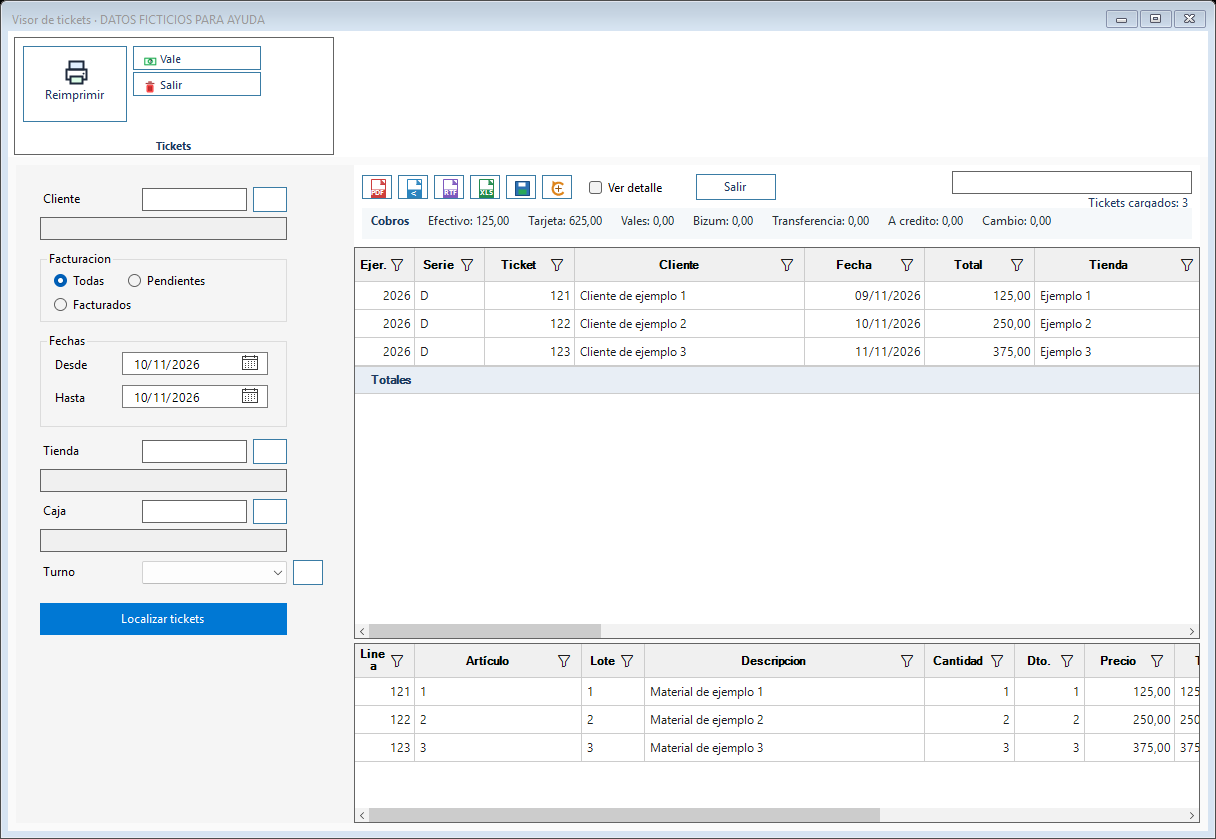
Formulario de ERTIA ERP en modo documental con datos ficticios. Pulsa la imagen para ampliarla.
Comprobar el resultado
La copia conserva la referencia y los importes del registro original.
Ejemplo con datos ficticios
En la tienda DEMO01, filtra la caja C01 y el turno de mañana para recuperar el ticket ficticio 00427.
Si algo no coincide
Si el ticket ya figura facturado, revisa también su vínculo con la factura y usa el documento que te han pedido.
Guías relacionadas
¿Te ha sido util esta guia?
Tu respuesta ayuda a priorizar mejoras y nuevas capturas.