
Asignar un vehículo a un trabajador y revisar su vigencia
Relaciona vehículo, trabajador y fechas sin confundir la asignación con un permiso de reserva.
Asignaciones y uso privado
Actualizada 01/11/2026
2 recurso(s) visuales
Antes de empezar
Requiere administrador y que la gestión de asignaciones esté disponible.
Pantalla de referencia
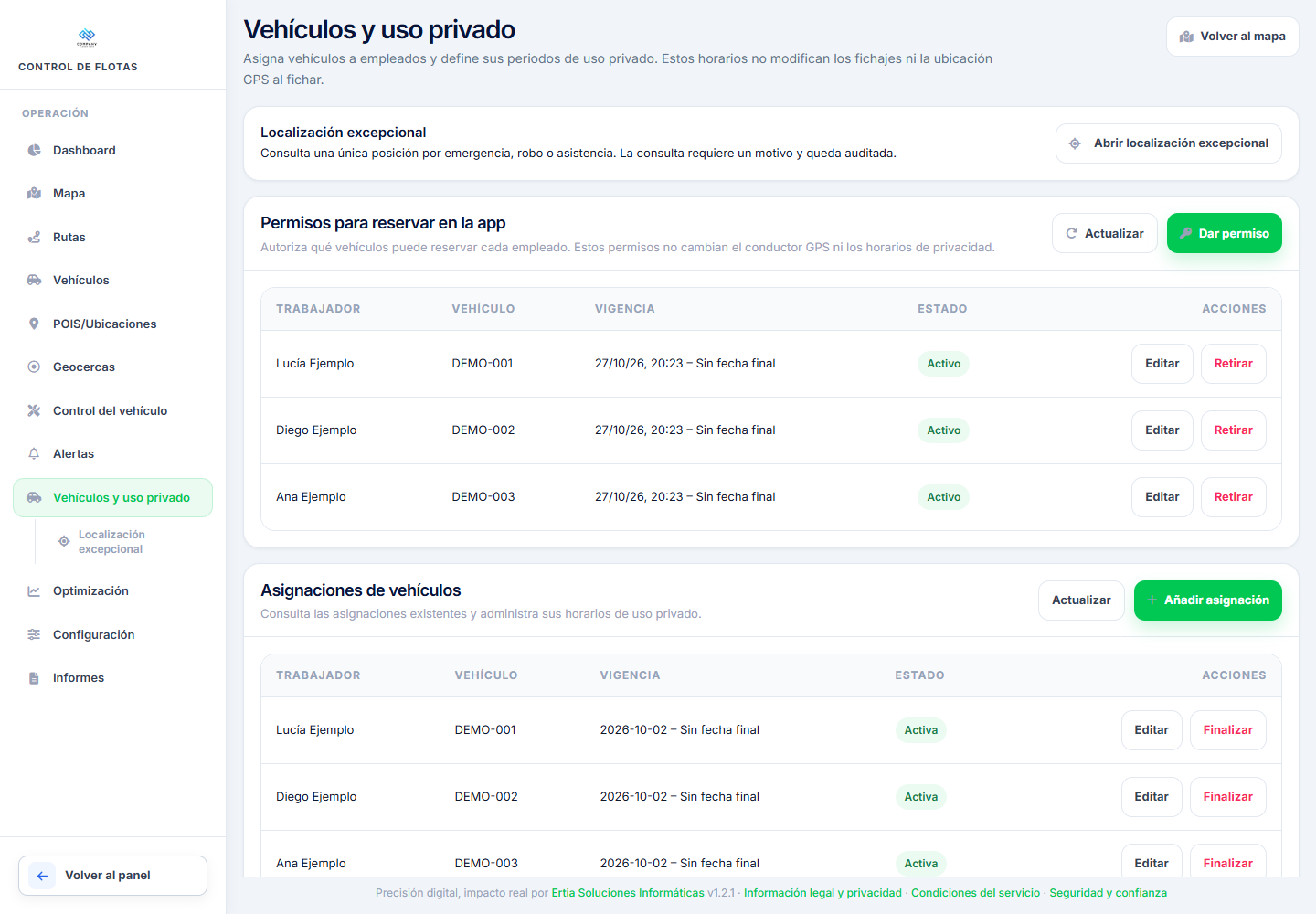
Pulsa la captura para ampliarla. Interfaz real de GPS con datos ficticios, revisada el 01/11/2026. Las opciones dependen de la versión, los permisos y los servicios de tu empresa.
Formulario de referencia
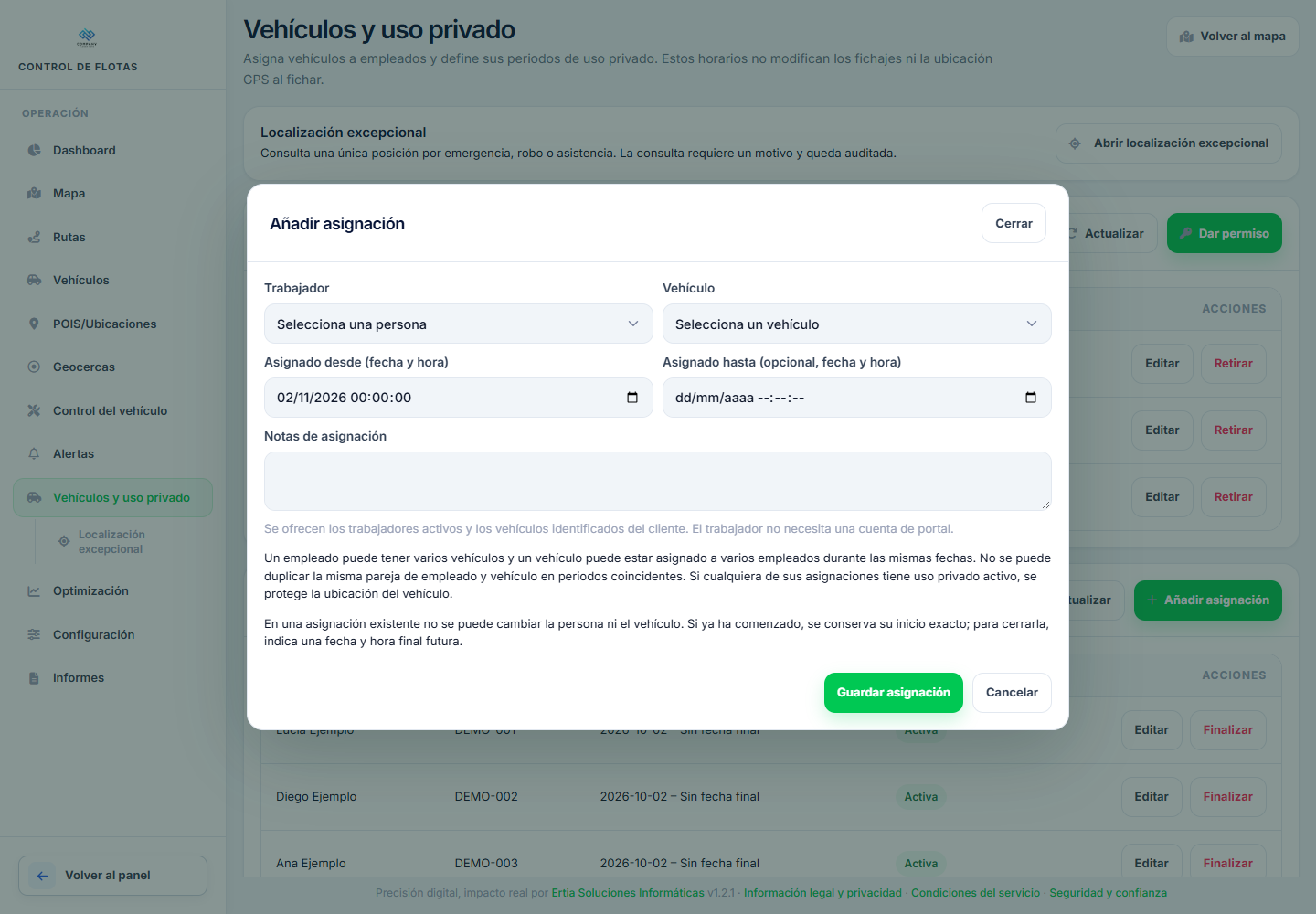
Asignar vehículo, trabajador y periodo de vigencia.
Paso a paso
- Abre Vehículos y uso privado.
- En Asignaciones de vehículos pulsa Añadir asignación.
- Selecciona el trabajador y el vehículo de la empresa.
- Indica fecha y hora de inicio y la fecha final si corresponde.
- Añade las notas necesarias y revisa que no se solape con otra asignación.
- Guarda y comprueba la fila y su vigencia.
- Para un cambio de conductor, revisa cómo finalizar la asignación anterior antes de crear la nueva.
Comprobar el resultado
La asignación identifica a la persona y unidad correctas dentro de su periodo.
Si algo no coincide
Un permiso para reservar no cambia por sí mismo el conductor GPS ni los horarios privados. No modifiques la identidad de una asignación histórica para representar a otra persona.
¿Te ha sido util esta guia?
Tu respuesta ayuda a priorizar mejoras y nuevas capturas.