
Autorizar vehículos que un empleado puede reservar
Mantén los permisos de reserva de la app con el trabajador, vehículo y fechas correctos.
Asignaciones y uso privado
Actualizada 01/11/2026
2 recurso(s) visuales
Antes de empezar
Requiere administrador y la función de vehículos compartidos disponible.
Pantalla de referencia
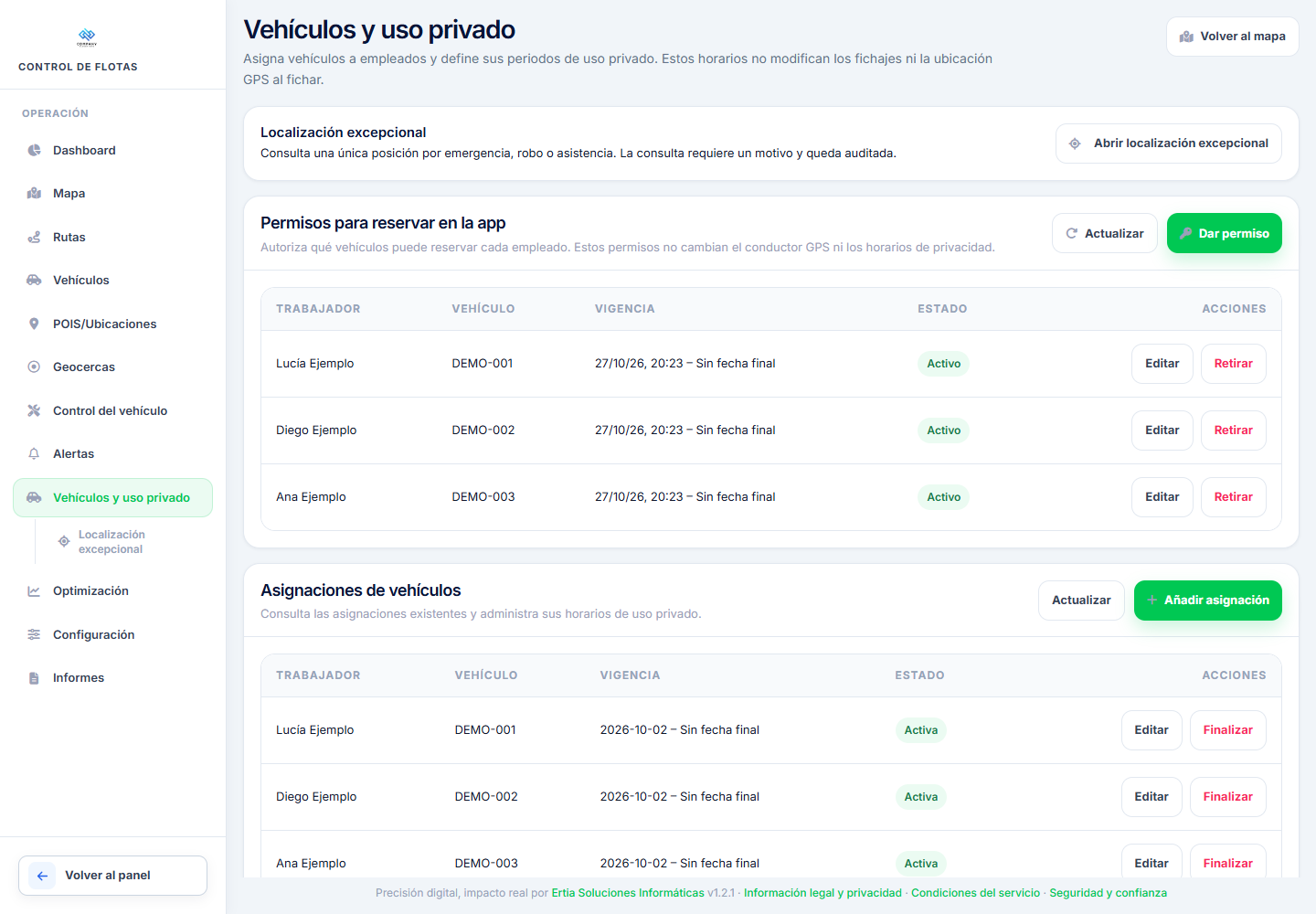
Pulsa la captura para ampliarla. Interfaz real de GPS con datos ficticios, revisada el 01/11/2026. Las opciones dependen de la versión, los permisos y los servicios de tu empresa.
Formulario de referencia
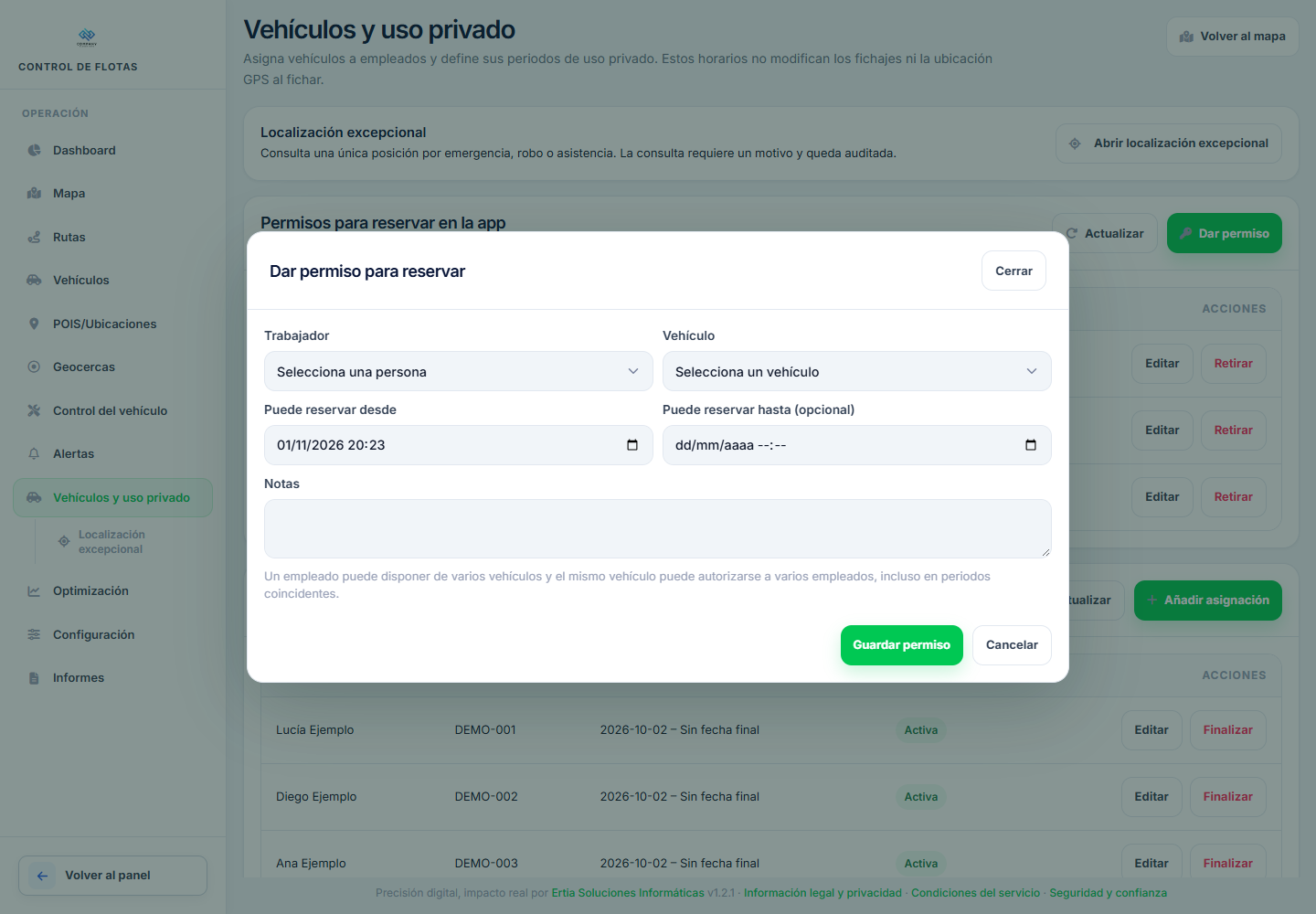
Autorizar el vehículo que puede reservar un trabajador.
Paso a paso
- Abre Vehículos y uso privado y localiza Permisos para reservar en la app.
- Pulsa Dar permiso.
- Selecciona trabajador y vehículo.
- Indica desde cuándo puede reservar y la fecha final si debe limitarse.
- Añade las notas necesarias y guarda.
- Comprueba la vigencia y el estado en la tabla.
- Para retirar un permiso, revisa la persona y unidad antes de confirmar Retirar.
Comprobar el resultado
El permiso muestra qué persona puede reservar esa unidad y durante qué periodo.
Si algo no coincide
Autorizar reservas, asignar conductor y configurar uso privado son gestiones independientes. Revisa cada apartado cuando cambie la situación de una persona.
¿Te ha sido util esta guia?
Tu respuesta ayuda a priorizar mejoras y nuevas capturas.