
Configurar horarios de uso privado y excepciones por fecha
Define franjas sobre una asignación y comprueba su vigencia y comportamiento.
Antes de empezar
Necesitas acceso administrativo, una asignación válida y el servicio de privacidad instalado y operativo.
Pantalla de referencia
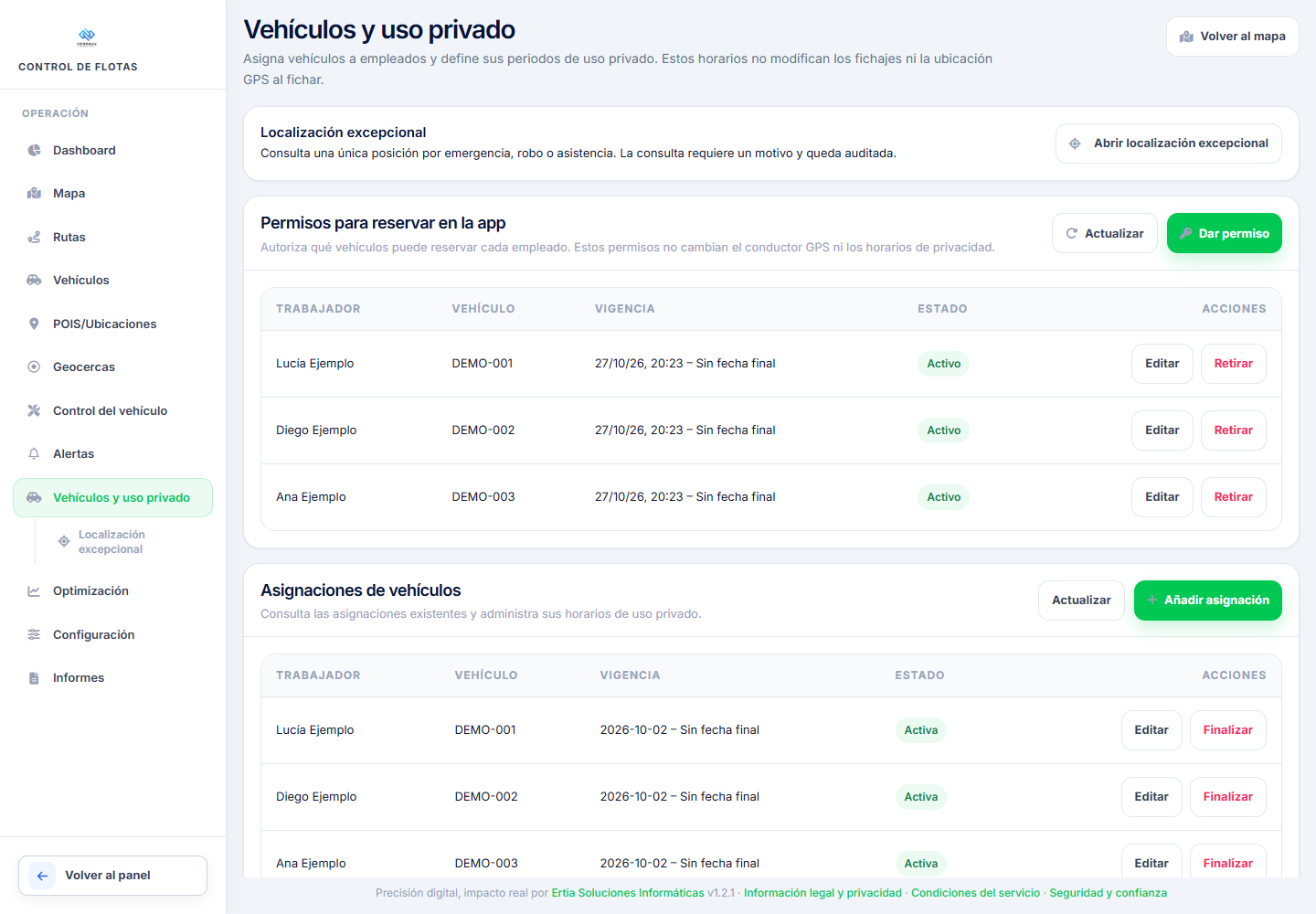
Pulsa la captura para ampliarla. Interfaz real de GPS con datos ficticios, revisada el 01/11/2026. Las opciones dependen de la versión, los permisos y los servicios de tu empresa.
Formulario de referencia
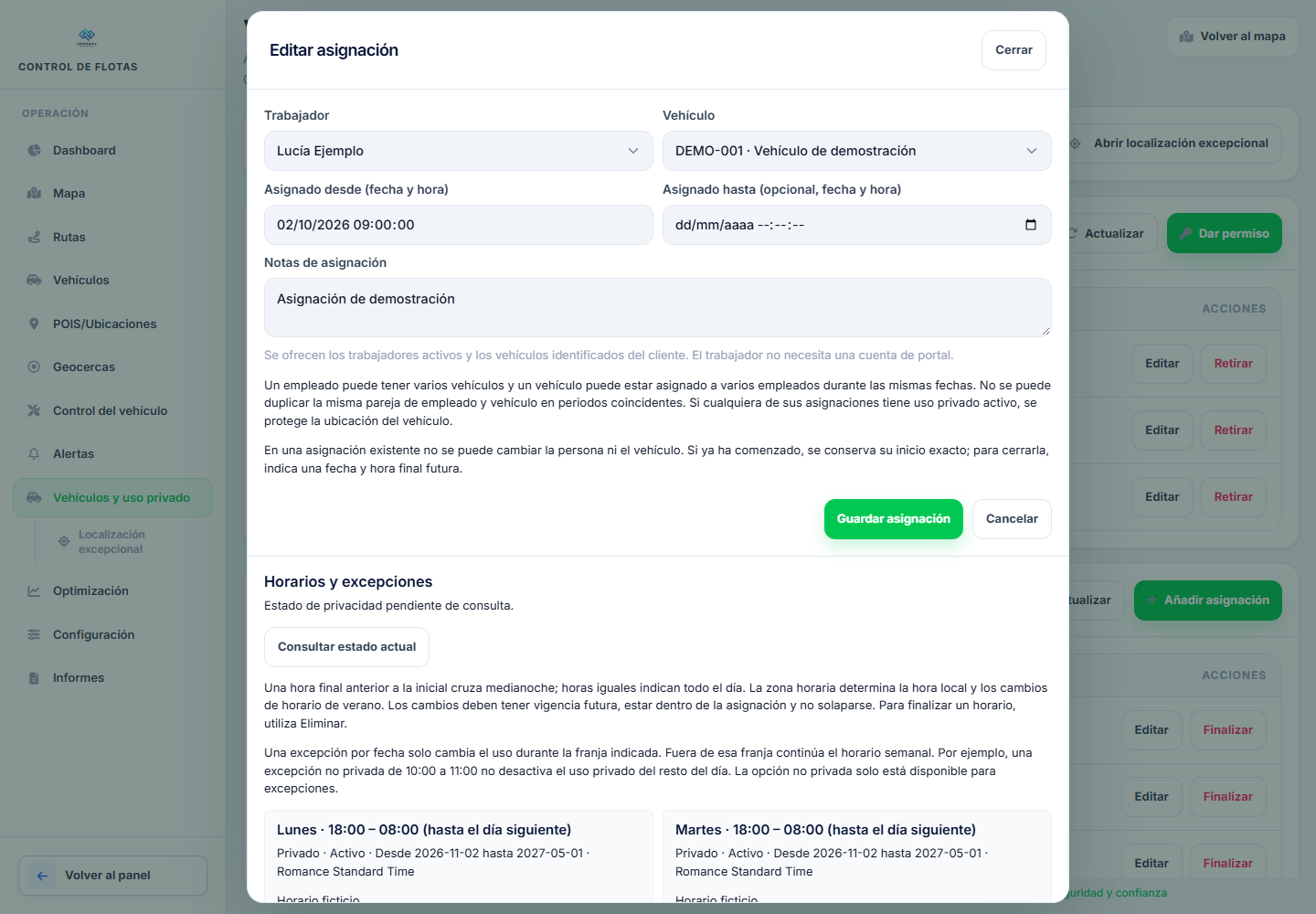
Revisar los horarios y excepciones de una asignación.
Paso a paso
- En Vehículos y uso privado abre Editar en la asignación correcta.
- Localiza Horarios y excepciones y revisa los horarios guardados.
- Elige tipo Semanal o Excepción por fecha.
- Indica día o fecha, hora inicial, hora final y fechas de vigencia futura dentro de la asignación.
- Revisa zona horaria y si la franja corresponde a uso privado.
- Guarda y vuelve a consultar para comprobar el horario y su estado.
- Para terminar una franja utiliza la acción indicada de eliminación, revisando su alcance.
Comprobar el resultado
La asignación tiene franjas identificables y vigentes que puedes volver a consultar.
Si algo no coincide
Hora final anterior a la inicial cruza medianoche; horas iguales representan el día completo. Una excepción afecta a su franja, no desactiva automáticamente el resto del horario semanal. Estos horarios no modifican el GPS de los fichajes de RRHH.
¿Te ha sido util esta guia?
Tu respuesta ayuda a priorizar mejoras y nuevas capturas.