
Importar empleados desde Excel y revisar los errores
Utiliza la plantilla vigente, revisa la vista previa y confirma solo los registros correctos.
Para quién es esta guía
Administrador o responsable con los permisos correspondientes.
Antes de empezar
Prepara el archivo con el formato de la plantilla de esa versión y haz una copia de los datos de origen.
Pantalla de referencia
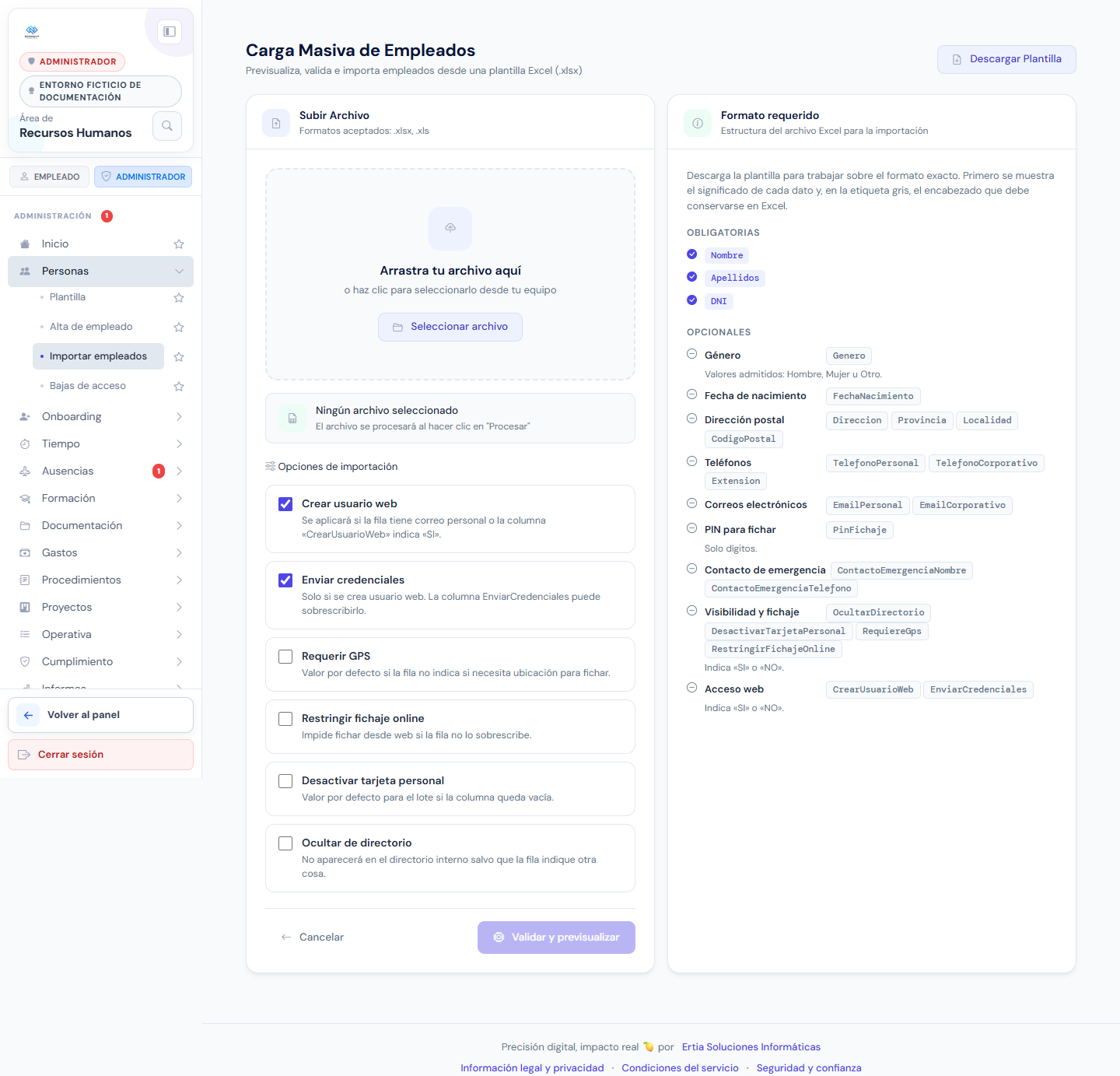
Pulsa la captura para ampliarla. Captura del entorno local ficticio de documentación, revisada el 01/11/2026. Los menús pueden variar según la versión, los permisos y los servicios de tu empresa.
Paso a paso
- Abre Personas → Importar empleados o Carga Masiva.
- Descarga la plantilla que ofrece la pantalla y conserva sus cabeceras.
- Completa los datos requeridos, revisando DNI, fechas, PIN y correos para evitar duplicados.
- Selecciona el Excel y carga la vista previa.
- Revisa los registros válidos, los duplicados y los errores de cada fila.
- Corrige el archivo de origen y vuelve a cargarlo cuando existan errores; no confirmes una vista previa que no has revisado.
- Confirma la importación validada y busca varios empleados en Plantilla para comprobar los datos y asignaciones.
Comprobar el resultado
Los empleados esperados aparecen sin duplicados y puedes identificar cualquier fila no importada.
Si algo no coincide
No renombres columnas para adaptar una plantilla antigua por intuición: descarga la actual. Verifica aparte si la importación ha creado usuario web o solo la ficha del empleado.
¿Te ha sido util esta guia?
Tu respuesta ayuda a priorizar mejoras y nuevas capturas.