
Recibir total o parcialmente un pedido de compra
Registra las cantidades recibidas manteniendo su relación con el pedido.
Antes de empezar
Necesitas acceso al ERP, a la empresa y al ejercicio correspondientes, y permisos para esta gestión. Las opciones dependen de la versión y de los módulos instalados.
Pantalla de referencia
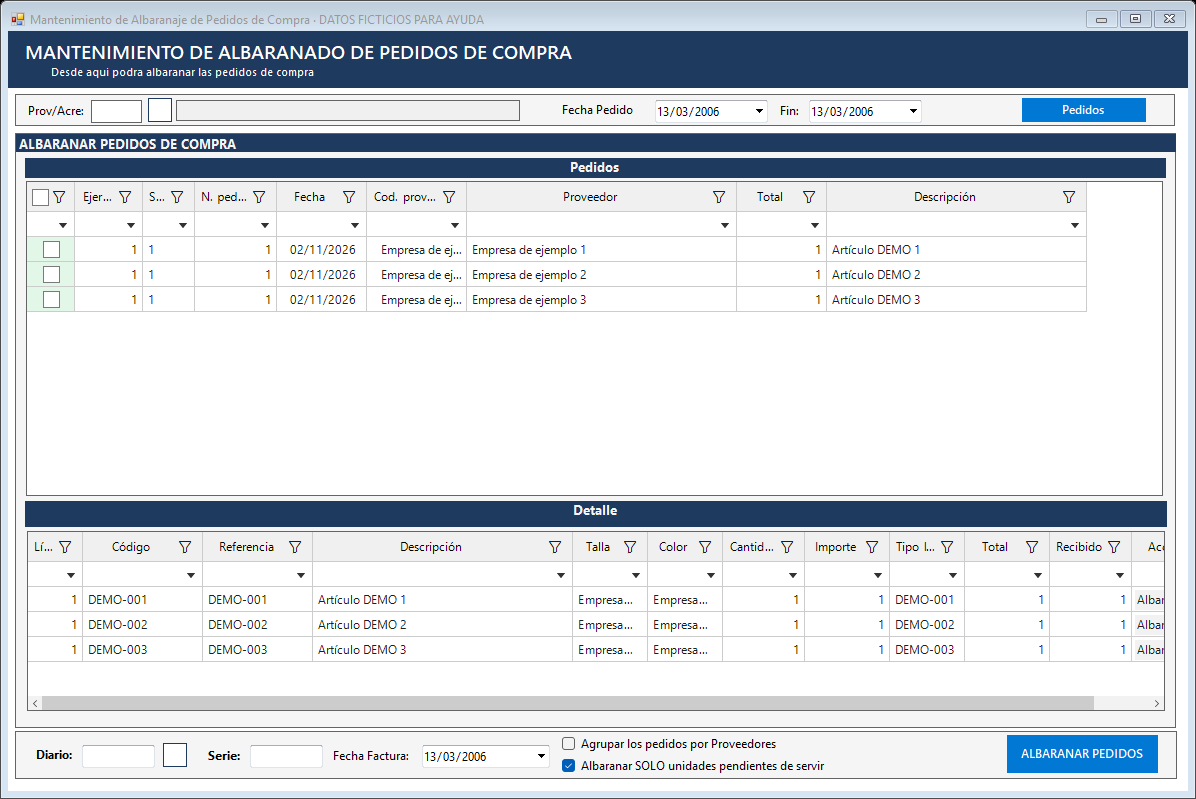
Pulsa la captura para ampliarla. Vista documental del formulario actual con datos ficticios, revisada el 02/11/2026. Los ejemplos no son documentos contabilizados ni operaciones realizadas en una empresa real.
Paso a paso
- Abre la acción de albaranar pedidos de compra.
- Busca el proveedor y el pedido de origen.
- Comprueba las líneas y cantidades pendientes.
- Indica lo realmente recibido y revisa el almacén y la fecha.
- Completa lotes, series u otros datos exigidos antes de confirmar.
- Abre el albarán generado y comprueba lo recibido y lo que queda pendiente.
Comprobar el resultado
Vuelve a consultar el registro o el resultado con los mismos criterios y contrasta la referencia, el estado y los datos de origen. No des por terminada una operación hasta comprobar el resultado que muestra el ERP.
Si algo no coincide
No cierres la cantidad completa si la recepción es parcial. Si faltan referencias o unidades, resuélvelo antes de confirmar una entrada incorrecta.
¿Te ha sido util esta guia?
Tu respuesta ayuda a priorizar mejoras y nuevas capturas.