
Cómo hacer una factura de venta
Crea la factura desde cero o desde documentos previos, revisa los importes y comprueba su emisión.
Antes de empezar
Confirma empresa y ejercicio. Necesitas el cliente, la serie que corresponda, las condiciones comerciales y permiso para facturar. Busca si ya existe la factura y comprueba si el origen es un pedido o un albarán pendiente: así evitarás duplicar la venta.
Paso a paso: preparar la cabecera
- En Ventas, abre Factura venta o Mantenimiento de Facturas Venta. Entra en un documento nuevo por el procedimiento de tu instalación; no reutilices una factura existente cambiando sus datos.
- Selecciona el cliente y contrasta su identificación, dirección y datos de facturación. Si falta, revisa primero su ficha de cliente.
- Comprueba serie, fecha y condiciones o forma de pago. Confirma que corresponden al ejercicio y al documento que vas a emitir.
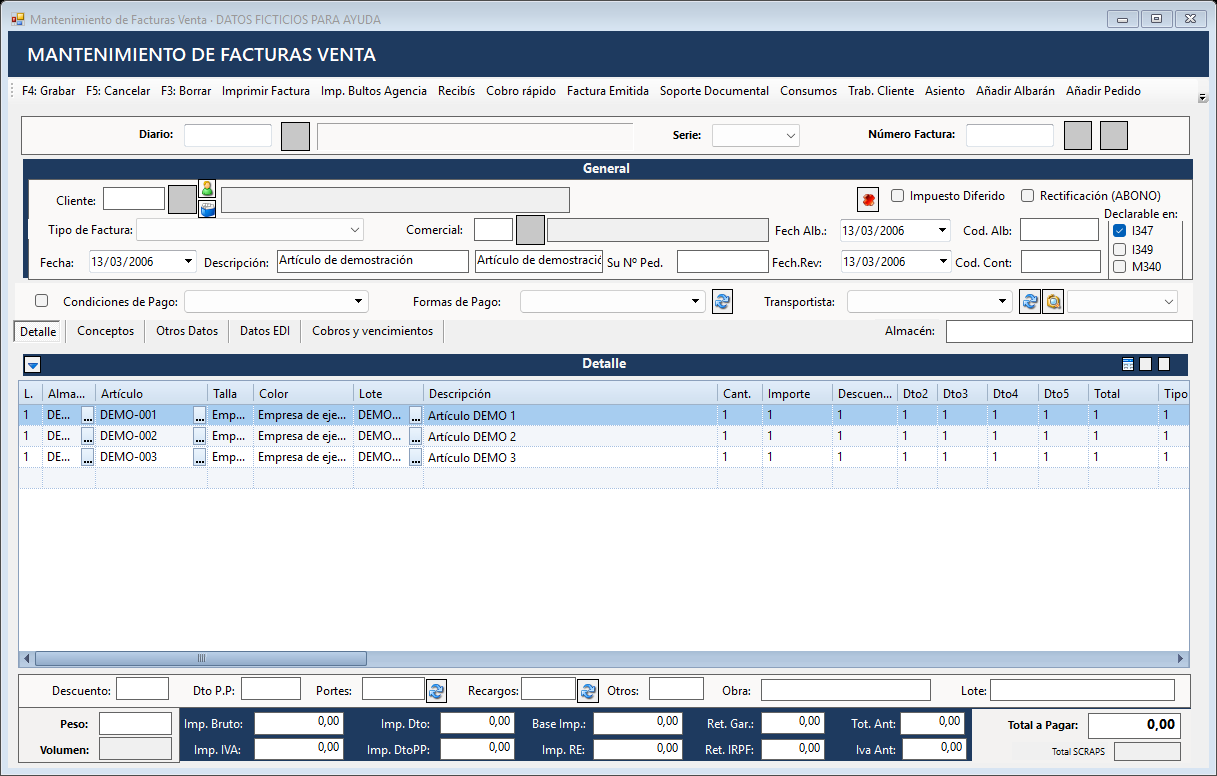
Pulsa para ampliar. Formulario real con datos ficticios. Los importes y referencias de ejemplo no representan una factura emitida.
Paso a paso: líneas y revisión
- Si haces la factura directamente, añade los artículos o conceptos y revisa cantidad, precio, descuento e impuestos de cada línea. Si procede de documentos previos, incorpora estos mediante su acción específica, sin volver a escribir la misma venta.
- Si tienes varios albaranes para facturar, utiliza el circuito de facturación de albaranes y comprueba la selección antes de generar el documento.
- Revisa las descripciones que recibirá el cliente, los importes por línea, las bases, impuestos y total. Contrasta gastos u otros ajustes cuando existan.
- Revisa los avisos de datos pendientes, bloqueo o estado fiscal. Resuelve la causa antes de confirmar; no dupliques el documento para saltar un aviso.
Paso a paso: guardar y entregar
- Cuando la revisión esté terminada, pulsa F4: Grabar y espera la confirmación. Anota la serie y el número que muestra el ERP.
- Vuelve a consultar esa referencia. Utiliza Factura Emitida y, cuando esté disponible para tu perfil, Asiento, para contrastar el registro contable.
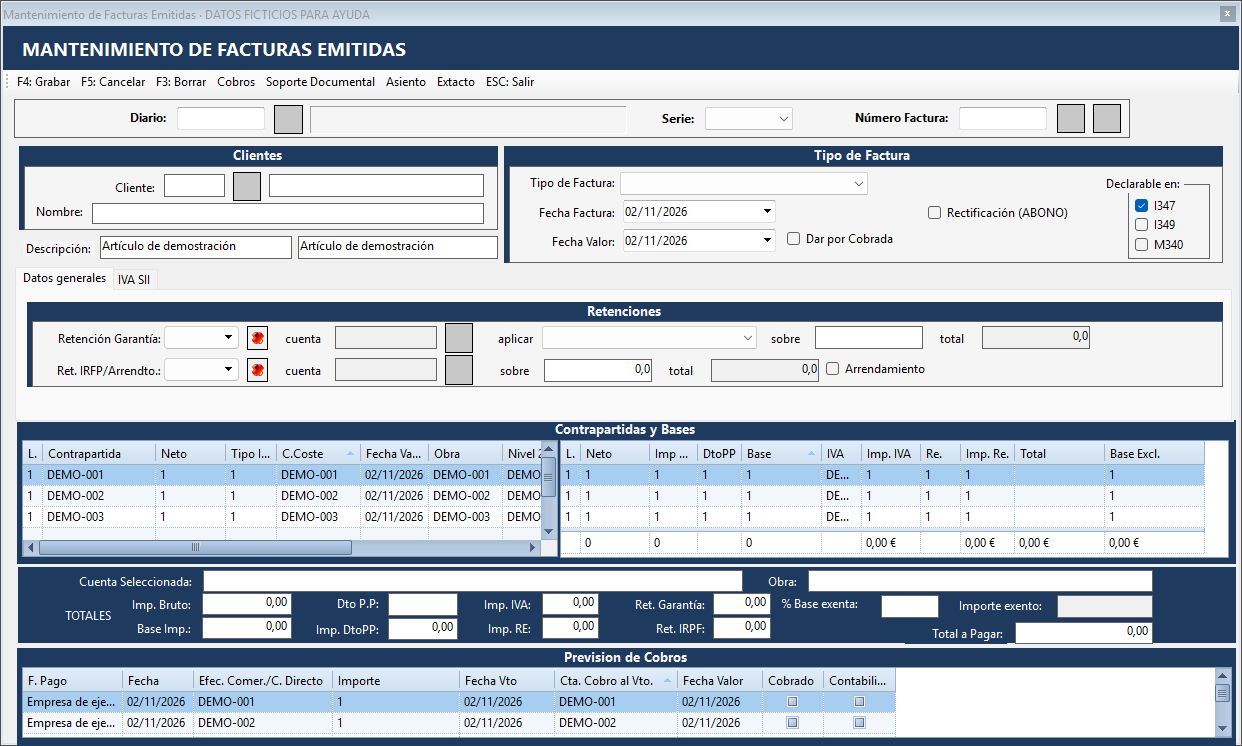
Contrastar la factura emitida con la referencia, tercero e importes del documento comercial. Pulsa para ampliar. Formulario real representado con datos ficticios el 02/11/2026; no se ha ejecutado ninguna operación contable.
- Abre Imprimir Factura, elige el formato de impresión y revisa la vista previa: cliente, número, fecha, líneas, páginas y totales.
- Entrega la copia por el procedimiento de la empresa. Si utilizas el envío desde el ERP, comprueba los destinatarios y las facturas seleccionadas antes de enviar.
- Registra un cobro solo cuando se haya producido: emitir o imprimir la factura no significa haberla cobrado.
Comprobar el resultado
La factura debe poder consultarse por su serie y número, con el cliente, fecha, líneas y total revisados. Contrasta su factura emitida y asiento cuando correspondan y revisa la copia que recibirá el cliente.
Si algo no coincide
Si se interrumpe el guardado o la emisión, busca primero la referencia y comprueba su estado antes de crear otra factura. Una factura ya emitida, sellada, presentada o bloqueada puede exigir un circuito de corrección específico; no presupongas que puedes editarla o borrarla.
¿Te ha sido util esta guia?
Tu respuesta ayuda a priorizar mejoras y nuevas capturas.